Domain paginieren.de kaufen?
Wir ziehen mit dem Projekt
paginieren.de um.
Sind Sie am Kauf der Domain
paginieren.de interessiert?
domain@kv-gmbh.de · 0541-91531010
Domain paginieren.de kaufen?
Was ist eine UserForm Excel?
Eine UserForm in Excel ist ein interaktives Dialogfeld, das es ermöglicht, benutzerdefinierte Eingaben zu erfassen oder Informationen anzuzeigen. Sie kann verwendet werden, um Daten zu sammeln, Einstellungen anzupassen oder komplexe Aufgaben zu automatisieren. UserForms können mit verschiedenen Steuerelementen wie Textfeldern, Schaltflächen, Listenfeldern und Dropdown-Listen gestaltet werden. Sie bieten eine benutzerfreundliche Oberfläche, um die Interaktion mit Excel-Tabellen oder Makros zu erleichtern. Insgesamt ermöglicht die Verwendung von UserForms eine effizientere und benutzerfreundlichere Arbeitsweise in Excel. **
Warum rechnet das Userform nicht richtig?
Es gibt verschiedene mögliche Gründe, warum das Userform nicht richtig rechnet. Es könnte sein, dass die Formel oder der Code im Hintergrund fehlerhaft ist oder dass falsche Eingaben gemacht wurden. Es ist auch möglich, dass es ein Problem mit der Datenverarbeitung oder der Logik des Userforms gibt. Um das Problem zu lösen, sollten Sie den Code und die Formel überprüfen, sicherstellen, dass die Eingaben korrekt sind und mögliche Fehlerquellen identifizieren. **


Ähnliche Suchbegriffe für Userform
Top-Angebote
Produkte zum Begriff Userform:
-
Sortierung KochspaßEntdecken Sie Den Kochspaß Mit Dieser Vielseitigen Spielware. Ideal Für Kleine Köchinnen Und Köche, Fördert Sie Kreatives Spielen Und Regt Die Fantasie An. Kinder Können Spielerisch Ihre Eigenen Menüs Kreieren Und Dabei Ihre Motorischen Fähigkeiten...49,95 €*Versand: 0,00 €Sichere Weiterleitung zum Anbieter
-
Booth, Tony: Index für InklusionIndex für Inklusion , Ein Leitfaden für Schulentwicklung. Mit Online-Materialien. Auch für Kindergärten, Hochschulen und andere Bildungseinrichtungen , Blinker > Lichter & Leuchten , Auflage: 2., korrigierte und aktualisierte Aufl, Erscheinungsjahr: 20190213, Produktform: Kartoniert, Autoren: Booth, Tony~Ainscow, Mel, Redaktion: Achermann, Bruno~Amirpur, Donja~Braunsteiner, Maria-Luise~Demo, Heidrun~Plate, Elisabeth~Platte, Andrea, Auflage: 19002, Auflage/Ausgabe: 2., korrigierte und aktualisierte Aufl, Seitenzahl/Blattzahl: 224, Abbildungen: 10 farbige Abbildungen, Keyword: Coaching; Eine Schule für alle; Inklusive Kulturen; Inklusive Praktiken; Inklusive Strukturen; Prozessbegleitung; Pädagogische Leitlinien; Teilhabe, Fachschema: Inklusion, Fachkategorie: Bildungssysteme und -strukturen, Thema: Verstehen, Warengruppe: HC/Bildungswesen (Schule/Hochschule), Fachkategorie: Bildungsziel Inklusion, Thema: Optimieren, Text Sprache: ger, Originalsprache: eng, UNSPSC: 49019900, Warenverzeichnis für die Außenhandelsstatistik: 49019900, Verlag: Julius Beltz GmbH, Verlag: Julius Beltz GmbH, Verlag: Julius Beltz GmbH, Verlag: Julius Beltz GmbH & Co. KG, Länge: 297, Breite: 212, Höhe: 17, Gewicht: 689, Produktform: Kartoniert, Genre: Sozialwissenschaften/Recht/Wirtschaft, Genre: Sozialwissenschaften/Recht/Wirtschaft, Vorgänger: A28591100, Herkunftsland: DEUTSCHLAND (DE), Katalog: deutschsprachige Titel, Katalog: Gesamtkatalog, Katalog: Lagerartikel, Book on Demand, ausgew. Medienartikel, Relevanz: 0025, Tendenz: -1, Unterkatalog: AK, Unterkatalog: Bücher, Unterkatalog: Hardcover, Unterkatalog: Lagerartikel, WolkenId: 135050628,00 €*Versand: 0,00 €Sichere Weiterleitung zum Anbieter
-
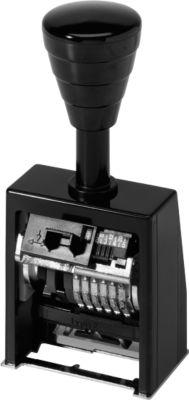
Paginierstempel, zur fortlaufen Nummerierung, 4,5 mm Ziffern* zur fortlaufenden Nummerierung * 6-stellig * Schriftart: Block * Gestell aus bruchfestem Kunststoff * Räder aus Spezialmetall * Schaltkombinationen: 0,1-6, 12 + 20 x * Räder mit Leerfeld * inkl. 1 Colorbox Gr. 2, zum Einfärben107,09 €*Versand: 5,89 €Sichere Weiterleitung zum Anbieter



-
Wie formatiere ich die Textboxen in einem Userform?
Um die Textboxen in einem Userform zu formatieren, kannst du die Eigenschaften der Textboxen ändern. Du kannst die Schriftart, Schriftgröße, Schriftfarbe und andere Formatierungen ändern, indem du die entsprechenden Eigenschaften in der Eigenschaftenliste des Userforms anpasst. Du kannst auch die Größe und Position der Textboxen ändern, indem du sie mit der Maus ziehst oder die Eigenschaften "Left", "Top", "Width" und "Height" änderst. **
-
Wie kann ich ein Excel VBA UserForm verschieben?
Um ein Excel VBA UserForm zu verschieben, musst du den Code für das Verschieben des UserForms verwenden. Du kannst dies tun, indem du die Eigenschaften "Left" und "Top" des UserForms änderst. Zum Beispiel, um das UserForm um 10 Pixel nach rechts und 20 Pixel nach unten zu verschieben, kannst du den folgenden Code verwenden: ``` UserForm1.Left = UserForm1.Left + 10 UserForm1.Top = UserForm1.Top + 20 ``` Du kannst diese Zeilen in den entsprechenden Ereignissen oder Funktionen platzieren, um das UserForm zu verschieben, wenn bestimmte Bedingungen erfüllt sind. **
-
Warum schließt sich das Excel VBA UserForm unabsichtlich?
Es gibt verschiedene mögliche Gründe, warum sich ein Excel VBA UserForm unabsichtlich schließt. Einer der häufigsten Gründe ist ein Fehler im Programmcode, der dazu führt, dass das UserForm geschlossen wird. Es könnte auch sein, dass der Benutzer versehentlich auf die Schaltfläche zum Schließen des UserForms geklickt hat. Eine weitere Möglichkeit ist, dass das UserForm durch eine andere Aktion oder einen anderen Befehl im Code geschlossen wird. **
-
Kann mir jemand bei einem Excel Userform helfen?
Ja, ich kann Ihnen bei einem Excel Userform helfen. Bitte beschreiben Sie Ihr Problem genauer, damit ich Ihnen eine passende Lösung anbieten kann. **


Wie bearbeite ich eine UserForm in Excel 2016?
Um eine UserForm in Excel 2016 zu bearbeiten, öffnen Sie den Visual Basic Editor, indem Sie die Tastenkombination "Alt + F11" drücken. Klicken Sie dann im Menü auf "Einfügen" und wählen Sie "UserForm" aus. Nun können Sie die UserForm nach Ihren Wünschen gestalten, indem Sie Steuerelemente hinzufügen, deren Eigenschaften anpassen und den Code für die Funktionalität schreiben. **
Warum werden in VBA UserForm KeyDown Sonderzeichen nicht erkannt?
In VBA UserForm werden KeyDown-Ereignisse normalerweise nur für Tastenereignisse von alphanumerischen Zeichen erkannt. Sonderzeichen wie Punkt, Komma oder Klammern werden nicht standardmäßig erkannt. Um Sonderzeichen zu erkennen, müsste der Code entsprechend angepasst werden, um die gewünschten Zeichen zu überprüfen und darauf zu reagieren. **
Top-Angebote
Produkte zum Begriff Userform:
-
Eaton, Schutzschalter, Sicherungstyp (Kategorisierung)Der Eaton PXF-63/4/03-A ist ein kompakter Fehlerstromschutzschalter, der für den Einsatz in Wohn- und Zweckbauten konzipiert wurde. Mit einer Nennstromstärke von 63 A und einer Nennspannung von 400 V bietet dieser 4-polige Schalter eine zuverlässige Lösung zum Schutz vor elektrischen Fehlerströmen. Die Schaltleistung von 10 kA gewährleistet eine hohe Sicherheit und Effizienz im Betrieb. Der Schalter ist mit einer Auslöse-Charakteristik vom Typ A ausgestattet, was ihn ideal für den Schutz von Personen und elektrischen Anlagen macht. Die internationale Schutzart IP20 sorgt dafür, dass der Schalter in Innenräumen eingesetzt werden kann, während der Betriebstemperaturbereich von -25 bis 40 °C eine vielseitige Anwendbarkeit ermöglicht. Der Eaton PXF-63/4/03-A ist somit eine ausgezeichnete Wahl für alle, die Wert auf Sicherheit und Zuverlässigkeit in elektrischen Installationen legen. - Schaltleistung von 10 kA für hohe Sicherheit - Auslöse-Charakteristik Typ A für Personenschutz - Internationale Schutzart IP20 für Innenanwendungen - Betriebstemperaturbereich von -25 bis 40 °C - Geeignet für Wohn- und Zweckbauten.84,50 €*Versand: 0,00 €Sichere Weiterleitung zum Anbieter
-
Sortierung KochspaßEntdecken Sie Den Kochspaß Mit Dieser Vielseitigen Spielware. Ideal Für Kleine Köchinnen Und Köche, Fördert Sie Kreatives Spielen Und Regt Die Fantasie An. Kinder Können Spielerisch Ihre Eigenen Menüs Kreieren Und Dabei Ihre Motorischen Fähigkeiten...49,95 €*Versand: 0,00 €Sichere Weiterleitung zum Anbieter
-
Booth, Tony: Index für InklusionIndex für Inklusion , Ein Leitfaden für Schulentwicklung. Mit Online-Materialien. Auch für Kindergärten, Hochschulen und andere Bildungseinrichtungen , Blinker > Lichter & Leuchten , Auflage: 2., korrigierte und aktualisierte Aufl, Erscheinungsjahr: 20190213, Produktform: Kartoniert, Autoren: Booth, Tony~Ainscow, Mel, Redaktion: Achermann, Bruno~Amirpur, Donja~Braunsteiner, Maria-Luise~Demo, Heidrun~Plate, Elisabeth~Platte, Andrea, Auflage: 19002, Auflage/Ausgabe: 2., korrigierte und aktualisierte Aufl, Seitenzahl/Blattzahl: 224, Abbildungen: 10 farbige Abbildungen, Keyword: Coaching; Eine Schule für alle; Inklusive Kulturen; Inklusive Praktiken; Inklusive Strukturen; Prozessbegleitung; Pädagogische Leitlinien; Teilhabe, Fachschema: Inklusion, Fachkategorie: Bildungssysteme und -strukturen, Thema: Verstehen, Warengruppe: HC/Bildungswesen (Schule/Hochschule), Fachkategorie: Bildungsziel Inklusion, Thema: Optimieren, Text Sprache: ger, Originalsprache: eng, UNSPSC: 49019900, Warenverzeichnis für die Außenhandelsstatistik: 49019900, Verlag: Julius Beltz GmbH, Verlag: Julius Beltz GmbH, Verlag: Julius Beltz GmbH, Verlag: Julius Beltz GmbH & Co. KG, Länge: 297, Breite: 212, Höhe: 17, Gewicht: 689, Produktform: Kartoniert, Genre: Sozialwissenschaften/Recht/Wirtschaft, Genre: Sozialwissenschaften/Recht/Wirtschaft, Vorgänger: A28591100, Herkunftsland: DEUTSCHLAND (DE), Katalog: deutschsprachige Titel, Katalog: Gesamtkatalog, Katalog: Lagerartikel, Book on Demand, ausgew. Medienartikel, Relevanz: 0025, Tendenz: -1, Unterkatalog: AK, Unterkatalog: Bücher, Unterkatalog: Hardcover, Unterkatalog: Lagerartikel, WolkenId: 135050628,00 €*Versand: 0,00 €Sichere Weiterleitung zum Anbieter
-
Was ist eine UserForm Excel?
Eine UserForm in Excel ist ein interaktives Dialogfeld, das es ermöglicht, benutzerdefinierte Eingaben zu erfassen oder Informationen anzuzeigen. Sie kann verwendet werden, um Daten zu sammeln, Einstellungen anzupassen oder komplexe Aufgaben zu automatisieren. UserForms können mit verschiedenen Steuerelementen wie Textfeldern, Schaltflächen, Listenfeldern und Dropdown-Listen gestaltet werden. Sie bieten eine benutzerfreundliche Oberfläche, um die Interaktion mit Excel-Tabellen oder Makros zu erleichtern. Insgesamt ermöglicht die Verwendung von UserForms eine effizientere und benutzerfreundlichere Arbeitsweise in Excel. **
-
Warum rechnet das Userform nicht richtig?
Es gibt verschiedene mögliche Gründe, warum das Userform nicht richtig rechnet. Es könnte sein, dass die Formel oder der Code im Hintergrund fehlerhaft ist oder dass falsche Eingaben gemacht wurden. Es ist auch möglich, dass es ein Problem mit der Datenverarbeitung oder der Logik des Userforms gibt. Um das Problem zu lösen, sollten Sie den Code und die Formel überprüfen, sicherstellen, dass die Eingaben korrekt sind und mögliche Fehlerquellen identifizieren. **
-
Wie formatiere ich die Textboxen in einem Userform?
Um die Textboxen in einem Userform zu formatieren, kannst du die Eigenschaften der Textboxen ändern. Du kannst die Schriftart, Schriftgröße, Schriftfarbe und andere Formatierungen ändern, indem du die entsprechenden Eigenschaften in der Eigenschaftenliste des Userforms anpasst. Du kannst auch die Größe und Position der Textboxen ändern, indem du sie mit der Maus ziehst oder die Eigenschaften "Left", "Top", "Width" und "Height" änderst. **
-
Wie kann ich ein Excel VBA UserForm verschieben?
Um ein Excel VBA UserForm zu verschieben, musst du den Code für das Verschieben des UserForms verwenden. Du kannst dies tun, indem du die Eigenschaften "Left" und "Top" des UserForms änderst. Zum Beispiel, um das UserForm um 10 Pixel nach rechts und 20 Pixel nach unten zu verschieben, kannst du den folgenden Code verwenden: ``` UserForm1.Left = UserForm1.Left + 10 UserForm1.Top = UserForm1.Top + 20 ``` Du kannst diese Zeilen in den entsprechenden Ereignissen oder Funktionen platzieren, um das UserForm zu verschieben, wenn bestimmte Bedingungen erfüllt sind. **
Ähnliche Suchbegriffe für Userform
-
Paginierstempel, zur fortlaufen Nummerierung, 4,5 mm Ziffern* zur fortlaufenden Nummerierung * 6-stellig * Schriftart: Block * Gestell aus bruchfestem Kunststoff * Räder aus Spezialmetall * Schaltkombinationen: 0,1-6, 12 + 20 x * Räder mit Leerfeld * inkl. 1 Colorbox Gr. 2, zum Einfärben107,09 €*Versand: 5,89 €Sichere Weiterleitung zum Anbieter
-
Sortierung Big BoxDie Spielware Sortierung Big Box Bietet Eine Vielfältige Auswahl An Spielmöglichkeiten Für Kinder. Diese Box Fördert Kreativität Und Logisches Denken Durch Verschiedene Sortier- Und Stapelspiele. Ideal Für Stundenlangen Spielspaß Und Zur...99,95 €*Versand: 0,00 €Sichere Weiterleitung zum Anbieter
-
Sortierung Eis-PartyDie Spielware 'sortierung Eis-party' Bietet Kindern Kreativen Spielspaß Rund Um Das Thema Eis. Mit Verschiedenen Elementen Können Sie Ihre Eigene Eisparty Gestalten Und Dabei Ihre Fantasie Ausleben. Ideal Für Rollenspiele Und Zum Erlernen Von...19,99 €*Versand: 2,95 €Sichere Weiterleitung zum Anbieter
-
Warum schließt sich das Excel VBA UserForm unabsichtlich?
Es gibt verschiedene mögliche Gründe, warum sich ein Excel VBA UserForm unabsichtlich schließt. Einer der häufigsten Gründe ist ein Fehler im Programmcode, der dazu führt, dass das UserForm geschlossen wird. Es könnte auch sein, dass der Benutzer versehentlich auf die Schaltfläche zum Schließen des UserForms geklickt hat. Eine weitere Möglichkeit ist, dass das UserForm durch eine andere Aktion oder einen anderen Befehl im Code geschlossen wird. **
-
Kann mir jemand bei einem Excel Userform helfen?
Ja, ich kann Ihnen bei einem Excel Userform helfen. Bitte beschreiben Sie Ihr Problem genauer, damit ich Ihnen eine passende Lösung anbieten kann. **
-
Wie bearbeite ich eine UserForm in Excel 2016?
Um eine UserForm in Excel 2016 zu bearbeiten, öffnen Sie den Visual Basic Editor, indem Sie die Tastenkombination "Alt + F11" drücken. Klicken Sie dann im Menü auf "Einfügen" und wählen Sie "UserForm" aus. Nun können Sie die UserForm nach Ihren Wünschen gestalten, indem Sie Steuerelemente hinzufügen, deren Eigenschaften anpassen und den Code für die Funktionalität schreiben. **
-
Warum werden in VBA UserForm KeyDown Sonderzeichen nicht erkannt?
In VBA UserForm werden KeyDown-Ereignisse normalerweise nur für Tastenereignisse von alphanumerischen Zeichen erkannt. Sonderzeichen wie Punkt, Komma oder Klammern werden nicht standardmäßig erkannt. Um Sonderzeichen zu erkennen, müsste der Code entsprechend angepasst werden, um die gewünschten Zeichen zu überprüfen und darauf zu reagieren. **
* Alle Preise verstehen sich inklusive der gesetzlichen Mehrwertsteuer und ggf. zuzüglich Versandkosten. Die Angebotsinformationen basieren auf den Angaben des jeweiligen Shops und werden über automatisierte Prozesse aktualisiert. Eine Aktualisierung in Echtzeit findet nicht statt, so dass es im Einzelfall zu Abweichungen kommen kann. ** Hinweis: Teile dieses Inhalts wurden von KI erstellt.